南充市公共资源交易平台工程业务系统(新点系统)非范本(通用范本)招标文件编制操作手册(招标人、招标代理)
【发布时间 :2026-04-15】 【阅读次数:】 【打印】 【关闭】

南充市公共资源交易平台
工程业务系统(新点系统)非范本(通用范本)招标文件编制操作手册(招标人、招标代理)
技术支持电话:0512-58188506
目录
通用(无范本)招标文件编制说明:
1、通用(无范本)已实现全流程线上,包括电子招标文件编制、投标保证金缴纳、电子投标文件制作、不见面开标、在线评标,为便于招标人/招标代理机构完成招标文件编制,部分内容编制提供以下模板进行参考,具体参考内容见:https://www.scncggzy.com.cn/jyfw/002015/20260414/131f93e2-622b-4e04-a413-03085050df38.html。
2、通用(无范本)招标文件可进行暗标盲评,招标人可自行选择是否进行暗标评审,在本文档“1.5 评标办法设置”有具体操作说明。
3、根据四川省发展和改革委员会等部门关于《扩面推广工程建设项目招标投标中标候选人评定分离机制的通知》(川发改法规规〔2025〕380号)、关于印发《南充市工程建设项目招标投标中标候选人评定分离机制定标工作指引(试行)》的通知(南发改法规规〔2025〕1号),通用(无范本)招标文件采用评定分离模式,中标候选人将不进行排名。
1.1、浏览器配置
浏览器兼容性说明
为保证系统的稳定运行及功能正常使用,推荐使用以下浏览器:
Google Chrome (推荐使用最新版本)
Microsoft Edge (推荐使用最新版本,基于Chromium内核)
360安全浏览器/极速浏览器 (需切换至极速模式)
1.2、制作交易文件流程
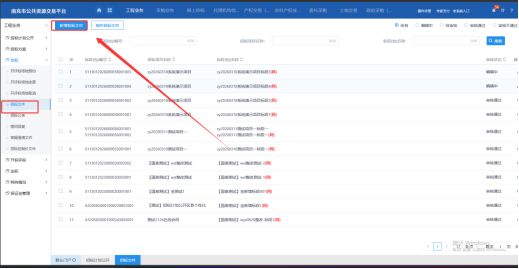
点击工程业务-进入发标菜单-找到招标文件点击【新增招标文件】
1.3、选择范本模板
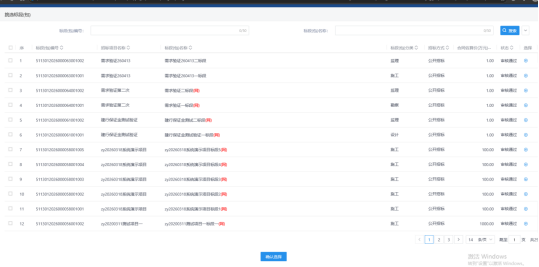
点击“制作交易文件”,挑选分包后,点击【确认选择】按钮
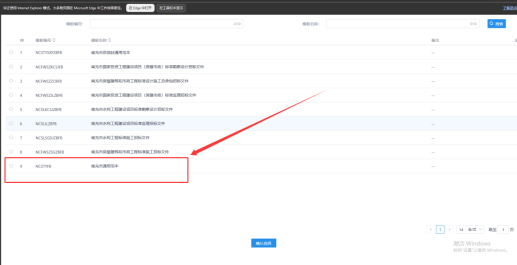
选择需使用的范本模板,此处以选择“南充市通用范本”模板为列,点击【选择】,进入在线制作交易文件页面
1.4、招标正文
点击左侧流程上的【招标正文】,点击【上传文件】可选择doc、docx、pdf的文件上传,上传doc、docx格式的文档可在线编辑修改,上传pdf格式无法编辑,点击【重新上传】可重新选择文件上传覆盖原来上传的文件。
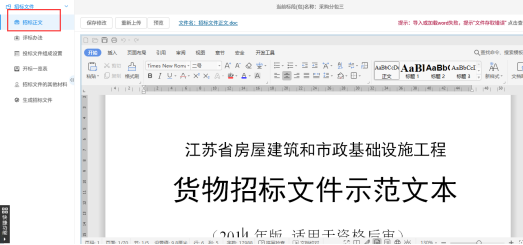
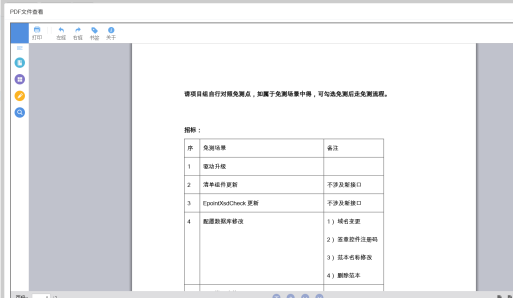
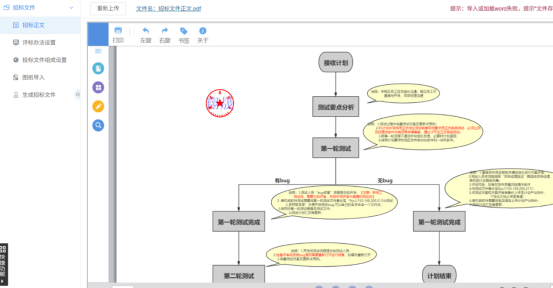
点击【预览】,弹出PDF文件查看页面
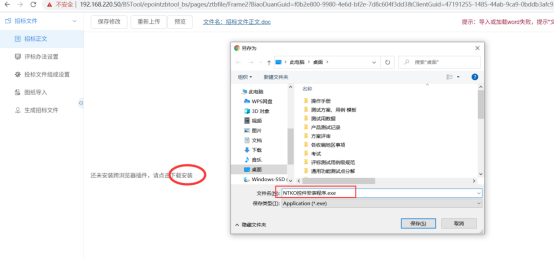
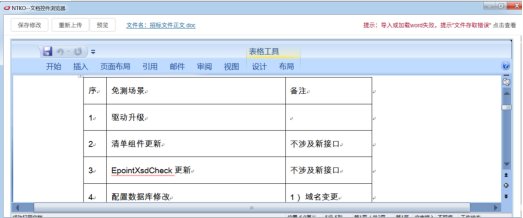
Google Chrome浏览器展示方式有所不同,若上传doc、docx格式的文件,节点会有“还未按照跨浏览器插件,请点击下载安装”的提示,点击“下载安装”,主动弹出插件下载,下载成功后进行安装即可。
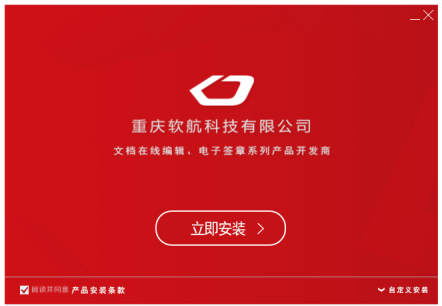
软航控件安装成功后,节点会通过自动弹出的NTKO控件浏览器来显示上传的内容,也可在线修改、重新上传,功能同上;若上传的是PDF格式节点可直接预览(H5控件)。
1.5、评标办法设置
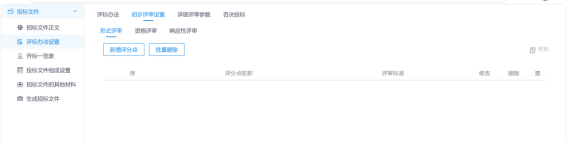
点击左侧流程上的【评标办法设置】,基本信息页面,可以看到有【保存】根据实际情况选择评标办法,点击【保存】,会展示该办法的具体内容。一般有“初步评审”、“详细评审”、“否决投标”3部分组成,有的办法还会多出“评标办法补充”的设置。
初步评审包含:形式评审、资格评审、响应性评审,属于符合性评审,专家评审时,评审结果为“通过”或“不通过”。
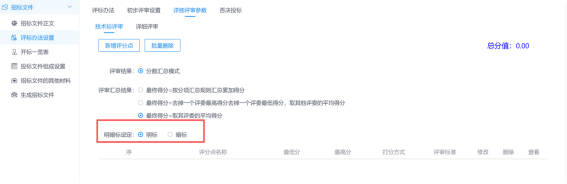
详细评审包含:技术部分评审、商务部分评审、报价报价评审,专家按评审标准,进行具体打分,其中技术部分评审可选择“明标”或“暗标”。
若项目仅需进行符合性评审时,详细评审内容可以为空。
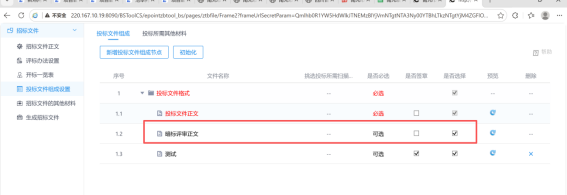
当技术部分评审选择“暗标”时,投标文件组织设置,将校验“是否选择”暗标评审正文。
1.6、开标一览表
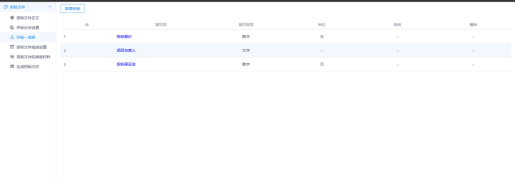
点击左侧流程上的【开标一览表】,可查看开标一览表填写项及单位。此次默认模板不可修改。
目前系统提供了两个模板进行选择,一个是金额报价模式(单位为“元”),一个是费率报价模式(单位为“%”)。
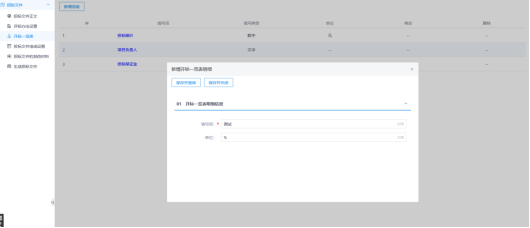
点击【新增】界面如下图所示,填写内容后点击【保存】,只能新增文字类型的唱标项,见下图:
1.7、投标文件组成设置
点击左侧流程上的【投标文件组成设置】,该节点由“投标文件组成”和“投标所需其他材料”2部分组成;
“投标文件组成”下,可选择投标单位需要提交的文件节点 ,并设置该节点是否需要签章;(注意:暗标评审正文无需签章,不要勾选,为了避免用户操作错误,系统已进行了限制)
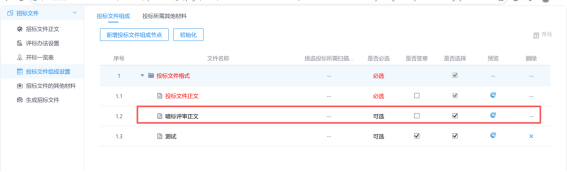
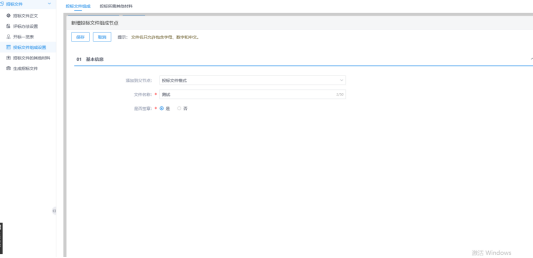
点击左上角的【新增】按钮,在新增窗口选择需添加到的父节点,填写文件名称以及选择节点是否需要签章,点击【保存】后,节点新增成功。
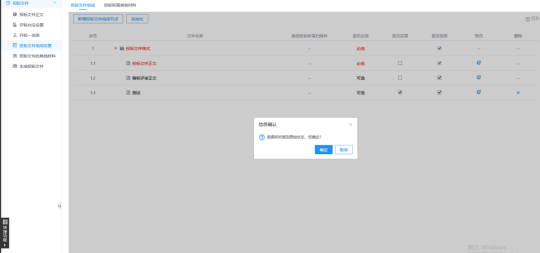
点击【初始化】按钮,投标文件组成节点清除所有设置的内容,自动恢复到最初始的设置
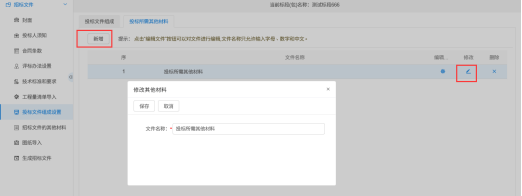
切换到“投标所需其他材料”节点,点击【新增】可新增投标所需的其他材料文件,点击【修改】可修改文件名称,点击【删除】可正常删除材料;
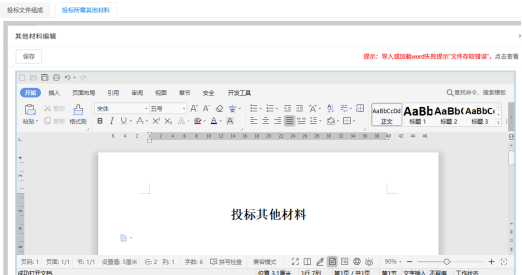
点击【编辑文件】,弹出的编辑窗口,编辑节点内容,点击【保存】提示保存成功。此处2级节点和3级节点的word可编辑类型均可以点击编辑进行设置。
1.8、招标其他材料
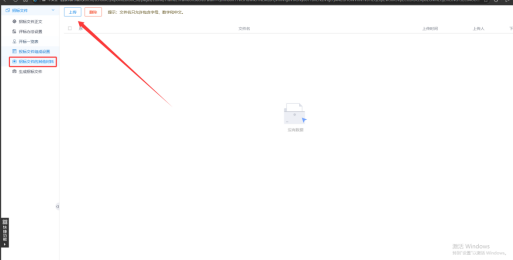
点击左侧流程上的【招标其他材料】,点击【上传】按钮可上传doc、docx、pdf、jpg、jpeg、bmp、png、gif、xls、xlsx、xml格式的文件,但上传的文件一般控制大小在10M左右,且名称不能含有特殊字符。上传成功后会显示上传时间和上传人;
选中文件点击【删除】,可正常删除,点击文件后面的【下载】按钮,可正常下载该材料。
1.9、生成招标文件
点击左侧流程上的【生成招标文件】,“相关文件转换”步骤,对招标正文进行转换
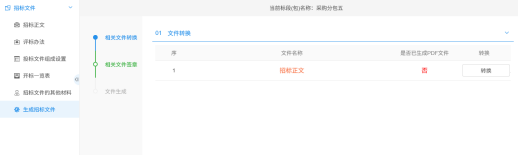
转换完成后,自动进入“相关文件签章”步骤 ,根据再对文件进行签章
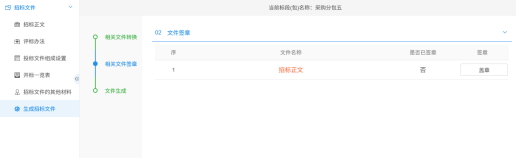
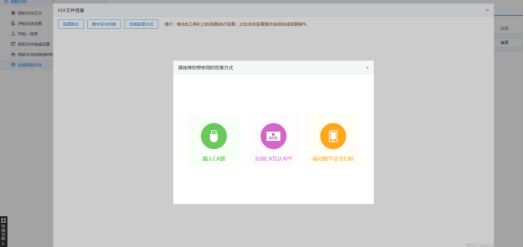
点击【盖章】,会弹出【插入CA锁】和【全国CA互认APP】和【移动数字证书扫码】3种签章方式,若选择CA锁签章需插入CA锁,若选择手机签章需打开“标证通”或全国互认的APP进行扫码。