南充市公共资源交易平台工程业务系统(新点系统)电子招标投标操作手册-招标人/招标代理机构
【发布时间 :2026-04-14】 【阅读次数:】 【打印】 【关闭】

南充市公共资源交易平台工程业务系统(新点系统)电子招标投标
操作手册-招标人/招标代理机构
技术支持电话:0512-58188506
目录
一、系统前期准备
一.1、浏览器配置
浏览器兼容性说明
为保证系统的稳定运行及功能正常使用,推荐使用以下浏览器:
Google Chrome (推荐使用最新版本)
Microsoft Edge (推荐使用最新版本,基于Chromium内核)
360安全浏览器/极速浏览器 (需切换至极速模式)
一.2、CA驱动下载
下载地址:
https://ggzyjy.sc.gov.cn/bszn/010017/20240517/a9ab1ae5-2ad8-46dd-8c4e-bf3cd83d611e.html
一.3、CA办理
实体CA办理链接:
http://ggzyjy.sc.gov.cn/PSPBidder/huiyuaninfomis2/pages/huiyuanregister/CAInfoList
移动CA办理链接:
https://ggzyjy.sc.gov.cn/PSPBidder/huiyuaninfomis2/pages/caappmanage/app
链接中公示的各类CA锁均纳入全省互联互通,请进入页面后自行选择办理。
二、登录
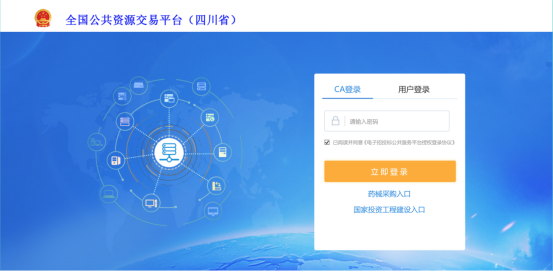
1、四川省公共资源交易信息网--统一全省登录入口,网址:https://ggzyjy.sc.gov.cn/PSPSSO/login/oauth2login
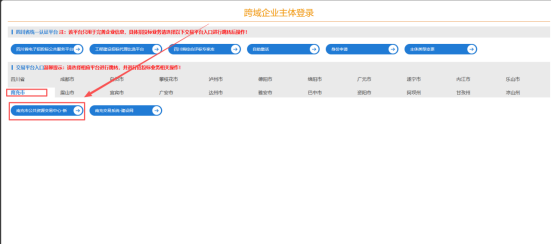
2、输入账号密码后选择南充市公共资源交易中心-新,如下图:
三、招标计划公开
3.1、招标计划公开
流程功能:新增招标计划,提交交易中心审核。
操作步骤:
3.1.1点击(左方)“工程业务”,进入“招标计划公开”栏目,选择“招标计划公开”,点击“新增招标计划公开”;
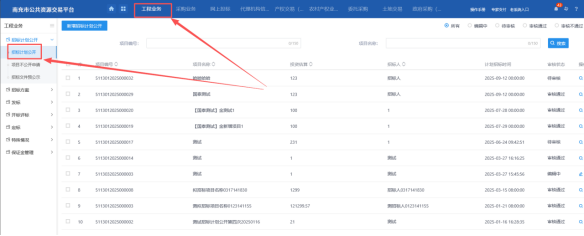
3.1.2弹出的新增招标计划公开页面,填写拟招标项目信息,拟招标内容、投资估算、招标人等相关数据,需要注意的是,标 * 号为必填项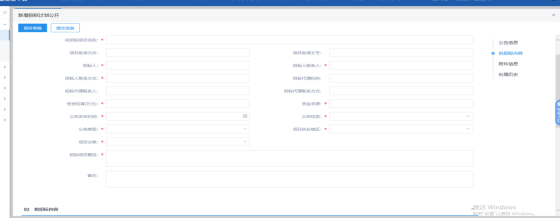
3.1.3确认对应信息完善,点  提交中心审核。(如果点
 ,则暂时不提交,以后可以修改再提交审核)
3.2、项目不公开申请
流程功能:无需发布招标计划的特殊项目。
操作步骤:
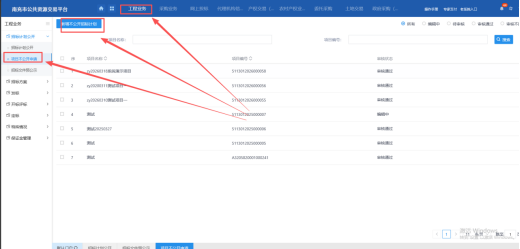
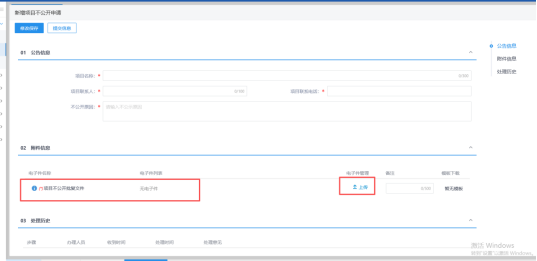
3.2.1点击(左方)“工程业务”,进入“招标计划公开”栏目,选择“项目不公开申请”,点击“新增不公开招标计划”;
3.2.2弹出的新增不公开招标计划页面,填写项目名称、项目联系人、不公开原因等相关数据,需要注意的是,标 * 号为必填项,需上传不公开申请附件
3.2.3确认对应信息完善,点  提交中心审核。(如果点
 ,则暂时不提交,以后可以修改再提交审核)
3.3、招标文件预公示
流程功能:本功能用于在正式招标前发布招标文件。
操作步骤:
3.3.1点击(左方)“工程业务”,进入“招标计划公开”栏目,选择“招标文件预公示”,点击“新增招标文件预公示”;
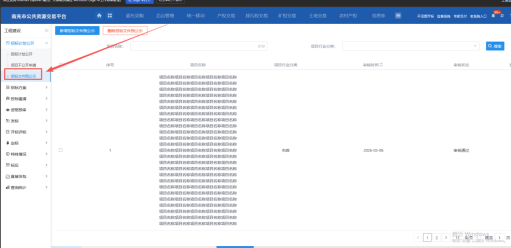
3.3.2弹出的新增招标文件预公示页面,填写项目名称、项目行业分类、标题名称等相关数据,需要注意的是,标 * 号为必填项,需上传招标文件提前公示附件
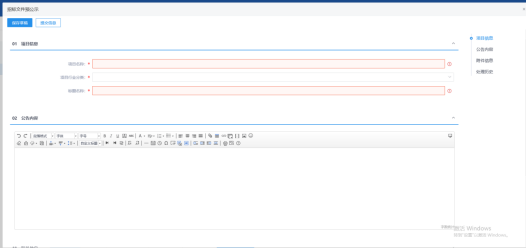
3.3.3确认对应信息完善,点  提交中心审核。(如果点
 ,则暂时不提交,以后可以修改再提交审核)
四、招标方案
4.1、项目注册
流程功能:注册新项目,提交交易中心审核。
操作步骤:
1、点击(左方)“工程业务”,进入“招标方案”栏目,选择“项目注册”,点击“新增项目”;
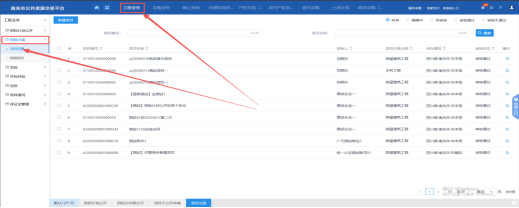
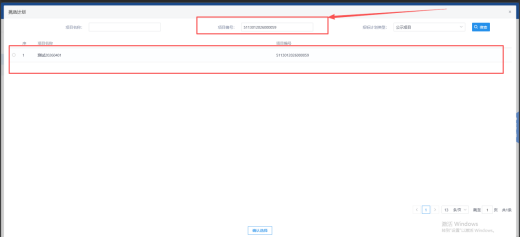
2、新建项目注册时,应挑选对应的招标计划进行新增注册,需在页面上方输入对应招标计划项目编号进行精准匹配查询。
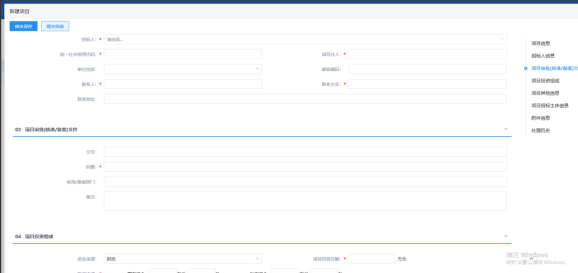
3、弹出的项目注册新增页面,填写项目信息、招标人信息、项目行业备案文件、项目投资组成、其他信息等相关数据,需要注意的是,标“*”为必填项。
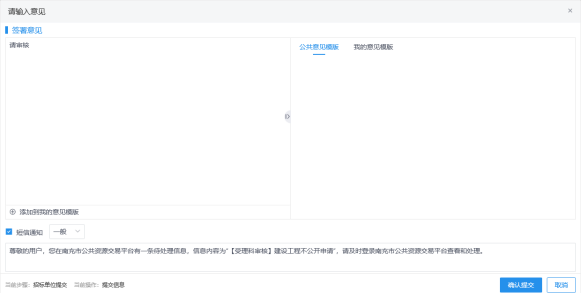
3、确认一应信息完善,点  提交中心审核。(如果点
 ,则暂时不提交,以后可以修改再提交审核)
4.2、标段划分
流程功能:项目注册已审核通过。
操作步骤:
4.2.1、点击(左方)“工程业务”,进入“招标方案”栏目,选择“标段划分”,点击“新增招标项目”;
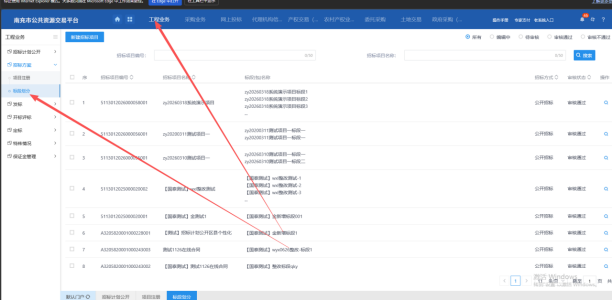
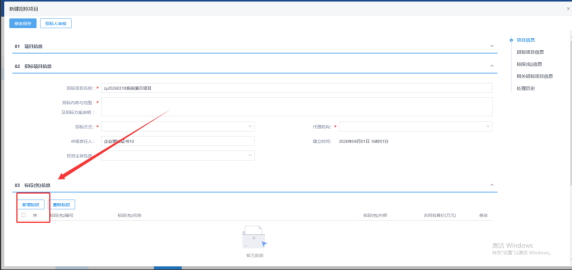
弹出的标段划分新增页面,填写项目信息、其他信息等相关数据点击新增标段添加标段信息,需要注意的是,标“*”为必填项。
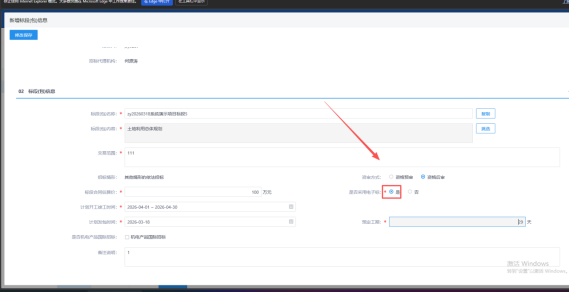
4.2.2、新增标段信息中,若采用电子标评审的标段请选择【是】
4.2.3、确认对应信息完善,点  提交招标人审核。(如果点
 ,则暂时不提交,以后可以修改再提交审核)
五、发标
五.1、开评标场地预约
前提条件:标段划分已审核通过。
操作步骤:
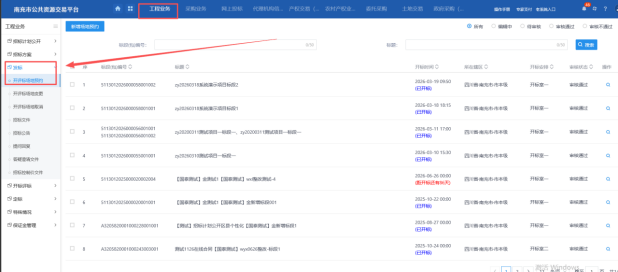
1、点击(左方)“工程业务”,进入“发标”栏目,选择“开评标场地预约”,点击“新增场地预约”;
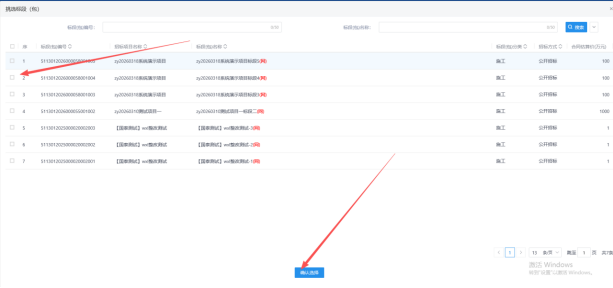
2、选择需要预约的标段,点击“确认选择”;
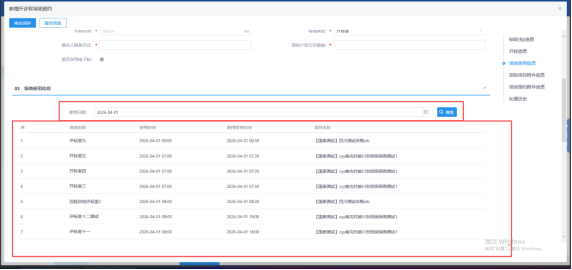
3、选择“使用日期”后系统会提示当日开标的数量
注:需上传招标计划公示链接。(注:此链接需公示期满30日)
五.2、开评标场地变更
前提条件:已成功预约了开标时间场地,并且已经过“中心”审核通过。
流程功能:对之前预约的开评标场地进行更改。
操作步骤:
1、点击(左方)“场地预约”,选择“场地变更”,点击“新增场地变更”;
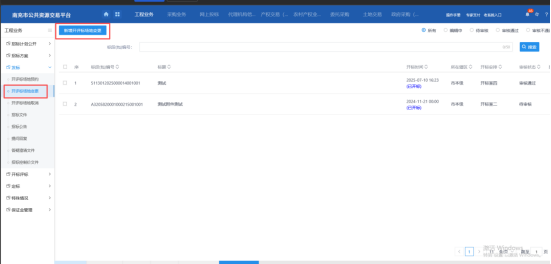
2、选择需要变更的项目;
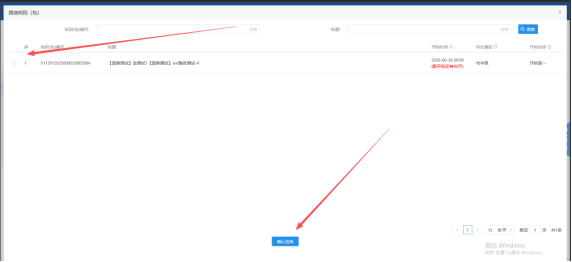
3、选择变更后的时间,填写相关信息。注明变更原因。
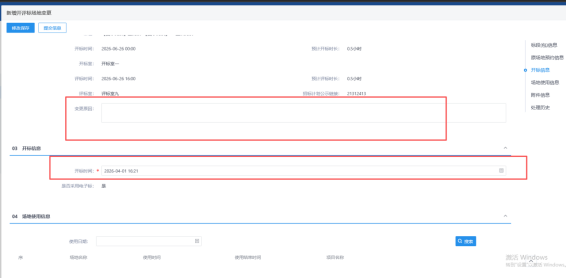
4、无误后提交审核。
五.3、开评标场地取消
前提条件:已成功预约了开标时间场地,并且已经过“中心”审核通过。
流程功能:对之前预约的开评标场地进行取消。
操作步骤:
1、点击(左方)“场地预约”,选择“场地取消”,点击“新增场地取消”;;
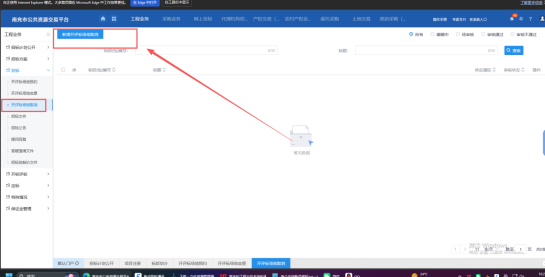
2、选择需要取消的项目;
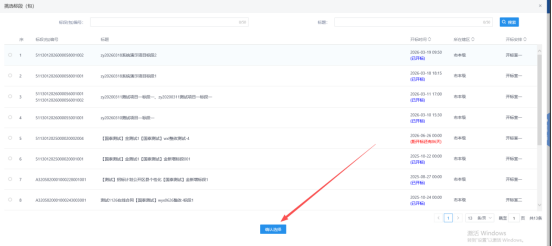
3、填写取消场地原因后,点击提交。
五.4、招标文件/答疑澄清文件
前提条件:已经预约开标时间场地。
流程功能:制作招标文件。答疑(补遗)文件操作步骤与招标文件类似,不做赘述。
操作步骤:
点击(左方)“工程业务”,进入“发标”栏目,选择“招标文件”,点击“新增招标文件”;
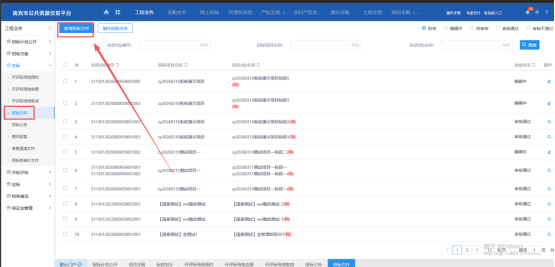
2、选择“标段”,点击“确定”。
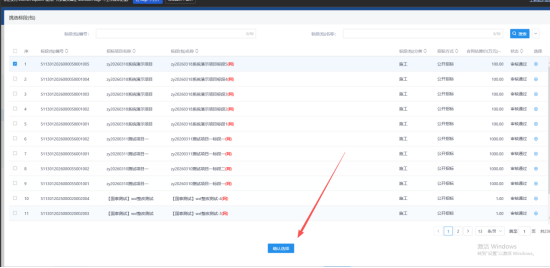
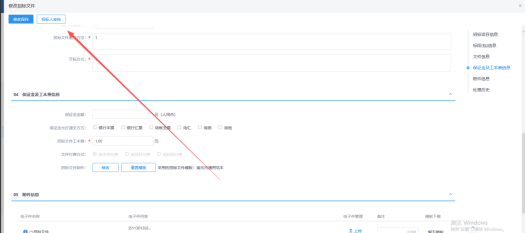
3、完善相关内容,如下图,如果是电子标,点击制作招标文件。
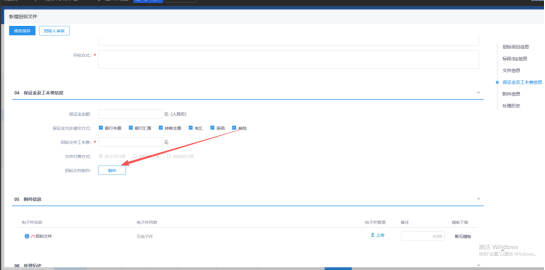
4、电子标招标文件制作:
①进入制作界面后,按照菜单模块依次填写即可。
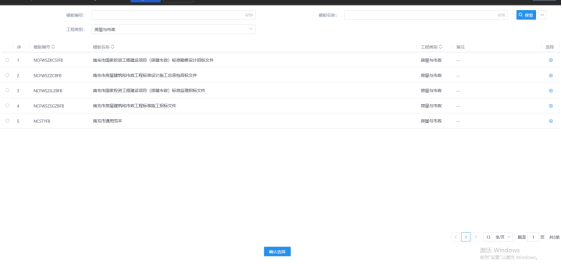
4.1、招标文件正文:
按照项目情况直接上传已编写好的招标文件
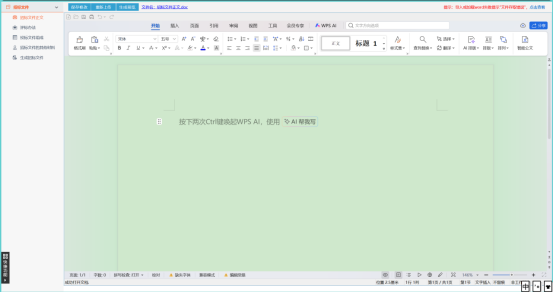
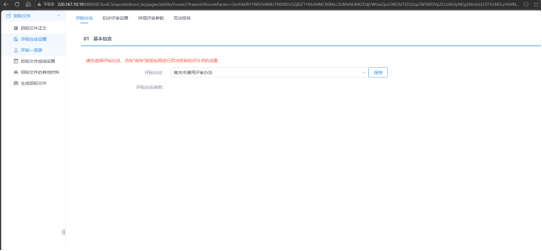
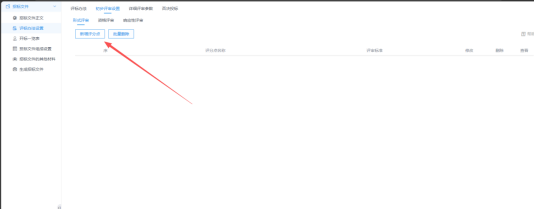
4.2、评标办法设置:
点击菜单栏中的“评标办法设置”,选择评标办法
4.3、投标文件组成设置
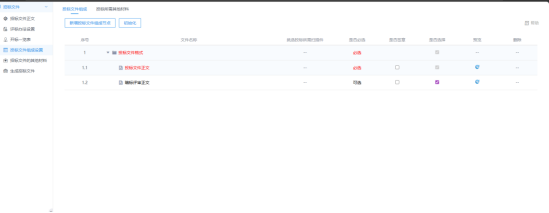
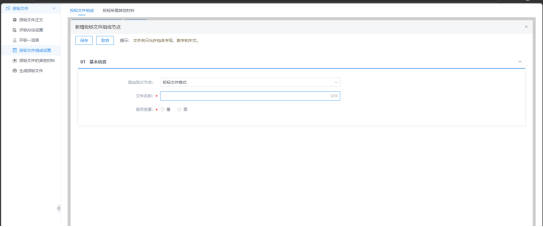
若是单标段制作标书:点击菜单栏的投标文件组成设置,设置投标人投标时需要上传的材料,“是否必选”表示投标文件对应的材料是否必须上传或者填写,必选的材料在“是否选择处”做了固定处理,无法编辑,可选的材料代理可在是否选择一列手动勾选,勾选后投标人制作电子标投标文件需要填写相关的信息或是上传相关资料;是否签章表示制作投标文件时投标人对应的材料是否需要电子签章,招标人可手动勾选。如下截图中的图标节点,招标人可修改其内容用于提供给投标人参考。
4.4、招标文件的其他文件
如需上传其他文件,则在招标文件的其他文件中上传
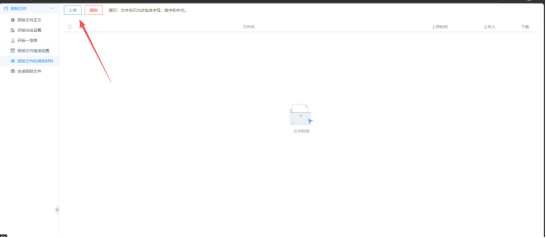
4.5、招标文件转换以及电子签章
招标文件内容确认无误后,点击生成招标文件,将招标文件正文转换成PDF。
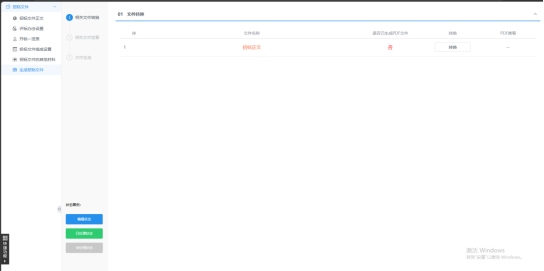
转换完成后,自动进入电子签章环节,招标人/代理需要将自己的CA锁插在电脑上。
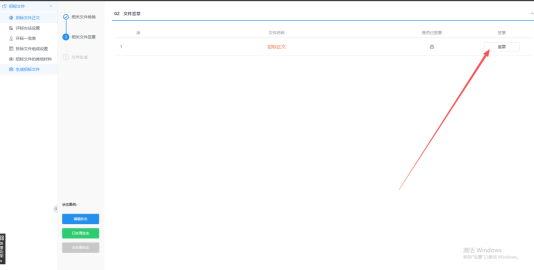
点击盖章按钮,页面会自动跳出签章界面,点击签章按钮,跳出输入密码框,代理输入锁的密码后点击确定,在文件中需要盖章的位置单击鼠标左键即可签章,签章完成后,需要点击签章提交按钮。
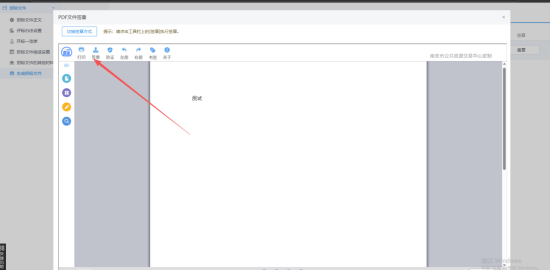
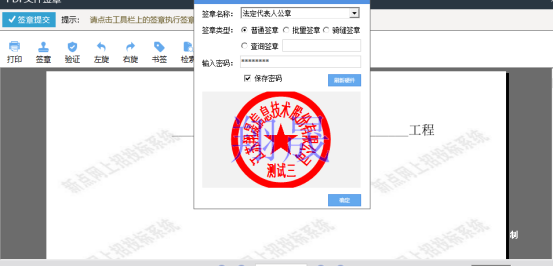
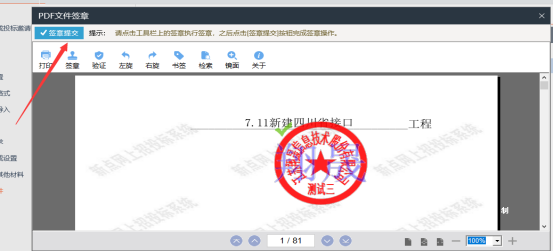
如遇到签章合并失败,请重新点击“签章提交”,签章完成后,关闭掉招标文件制作页面,返回到如下页面,填写好招标文件相关信息,招标文件发售时间,提问截止时间等等。
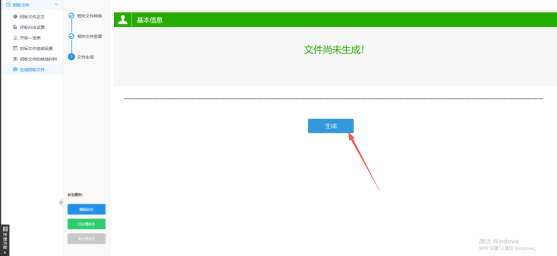
点击生成招标文件,插上CA锁,点击生成按钮:
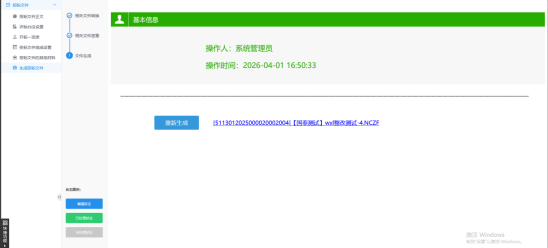
点送下一步提交审核,审核通过后,此流程结束。
五.5、招标公告
前提条件:已经预约开标时间场地。
流程功能:创建在网页上发布的“招标公告”。
操作步骤:
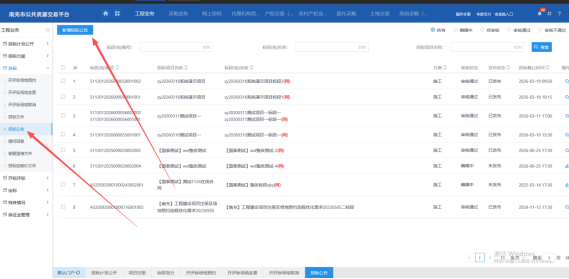
1.点击(左方)“工程业务”,进入“发标”栏目,选择“招标公告”,点击“新增招标公告”;
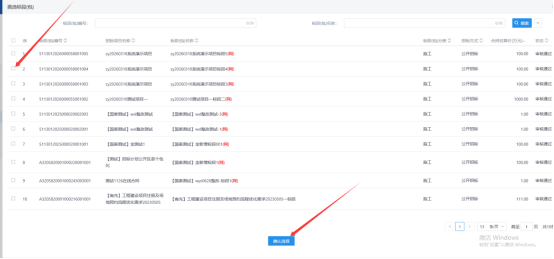
2、选择“标段”,点击“确定”。
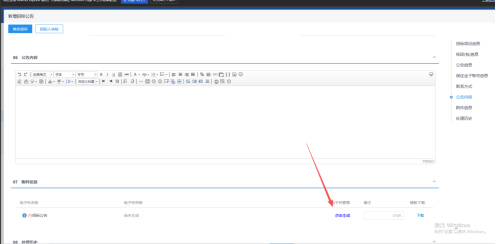
3、完善相关内容,相关附件都已经上传完毕,点击生成。
五.6、提问回复
功能流程功能:查看投标单位提出的问题汇总。
操作步骤:
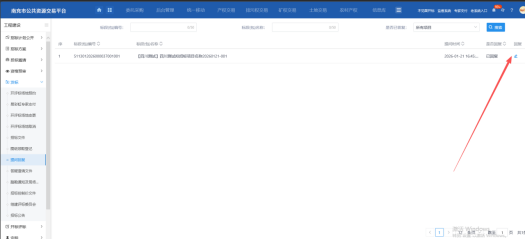
1、点击(左方)“工程业务”,进入“发标”栏目,选择“提问回复”;
六、不见面开标
前提条件:开标时间到。
流程功能:不见面开标大厅进行电子开标工作。
操作步骤:
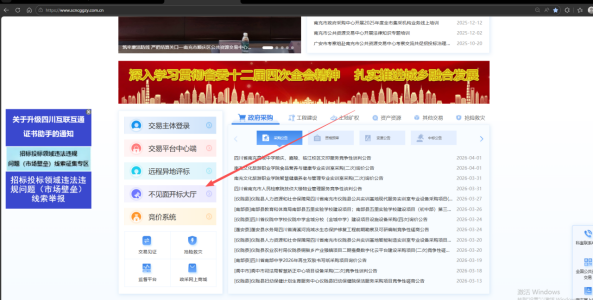
1、进入南充市公共资源信息网:https://www.scncggzy.com.cn/点击“不见面开标大厅”,登录不见面开标大厅进行电子开标:
七、开标评标
7.1、开标情况
前提条件:已到达该项目规定的“投标截止时间”(开标时间)。
流程功能:本功能用于招标人(或招标代理)查看开标数据。
操作步骤:
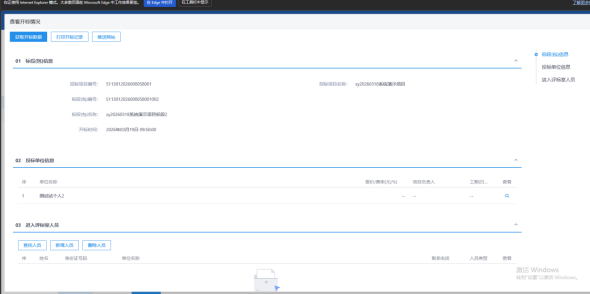
1、点击(左方)“工程业务”,进入“开标评标”栏目,选择“开标情况”,点击“查看”;如下图:
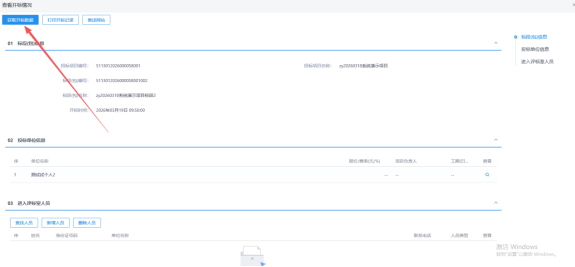
2、点击 可获取开标后的数据,注:需开标结束才能获取
7.2、评标情况
前提条件:项目已完成开标,且所有有效投标文件已导入评标系统且评标结束。
流程功能:本功能用于招标人(或招标代理)查看评标标数据。
操作步骤:
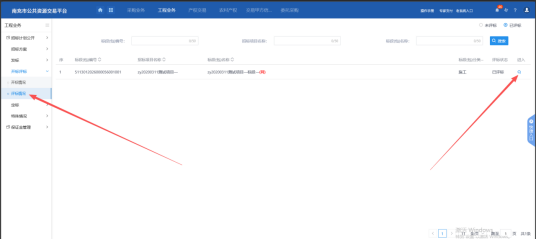
1、点击(左方)“工程业务”,进入“开标评标”栏目,选择“评标情况”,点击“查看”;如下图:
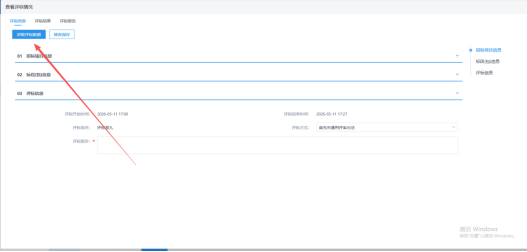
2、点击 可获取评标后的数据,注:需开标评标已结束才能获取
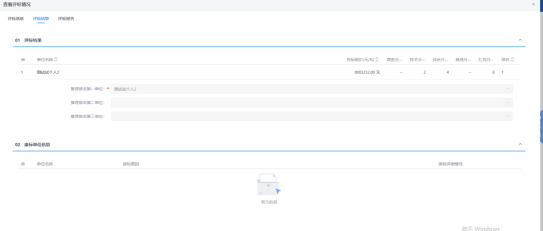
3、点击评标结果,可查看评标结果报价及排名等信息
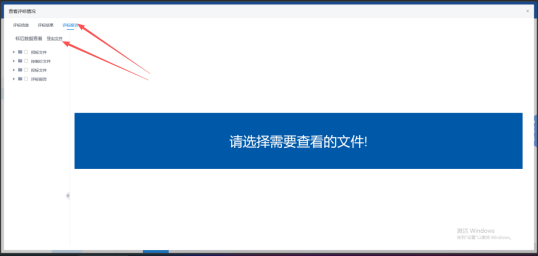
4、点击评标报告可查看完整评标报告,也可导出文件
八、定标
八.1、中标候选人公示
前提条件:评标结束,产生了中标单位。
流程功能:填写中标候选人公示,提交招标办备案。
操作步骤:
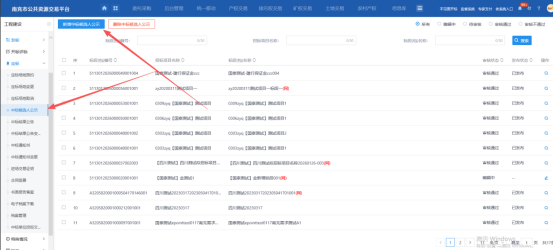
1、点击(左方)“工程业务”,进入“定标”栏目,选择“中标候选人公示”,点击“新增中标候选人公示”;如下图:
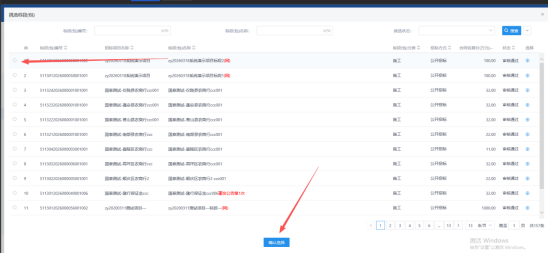
2、点击“确认选择”,选择对应标段,进入新增中标候选人公示页面中,如下图:
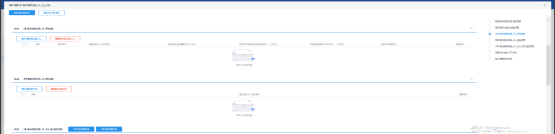
3、录入相关数据,提交中心审核。
八.2、定标场地预约
前提条件:中标候选人公示已发布。
基本功能:定标场地预约。
操作步骤:
u 新增定标场地预约
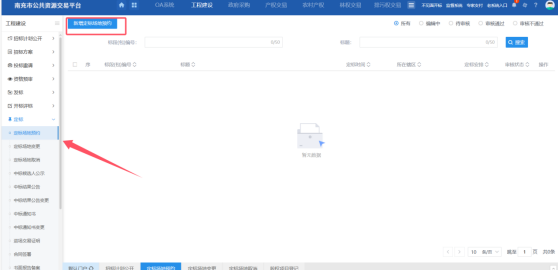
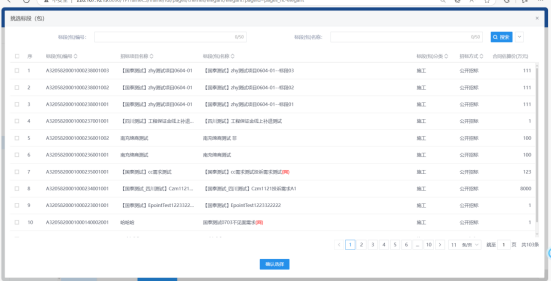
1、点击“定标-定标场地预约”模块,进入“新增定标场地预约”菜单,选择需要进行定标的标段。如下图:
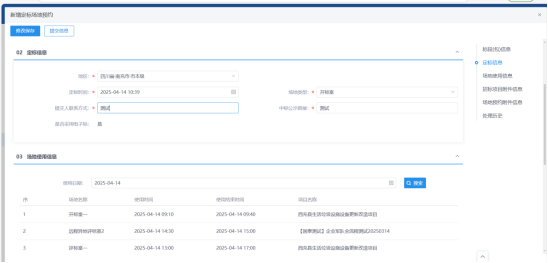
2. 选择需要预约的定标室和定标时间段,如下图:(定标室由当地交易中心安排场地)
3. 选择所属地定标场地(选择所对应的辖区,流程会自动到该属地交易中心审核)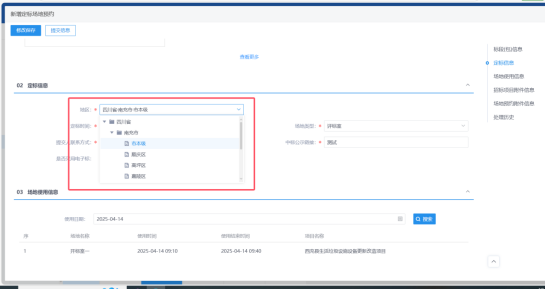
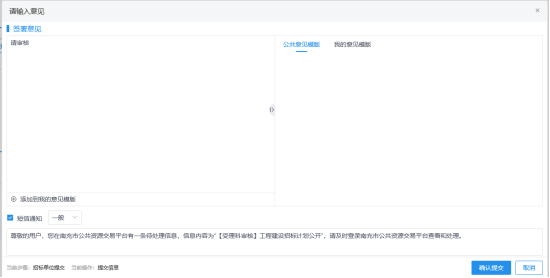
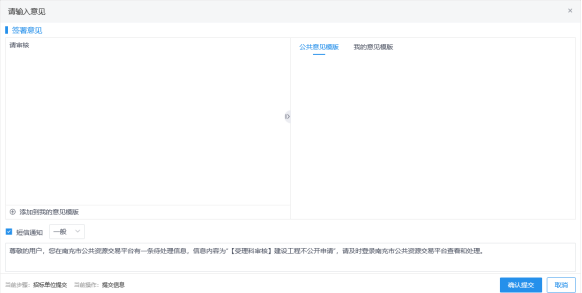
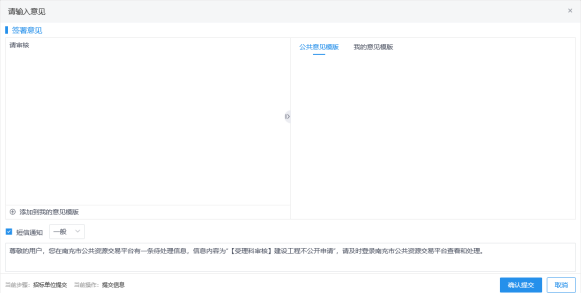
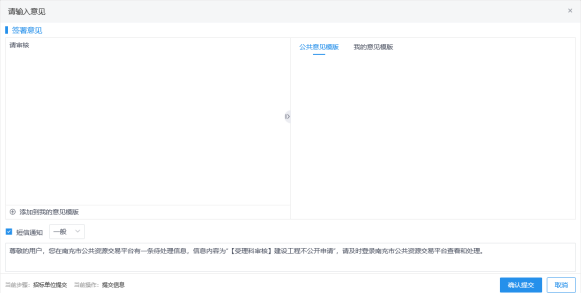
4.点击“提交信息”按钮,弹出“请输入意见”框,输入意见后点击“确认提交”按钮,场地预约备案成功。如下图: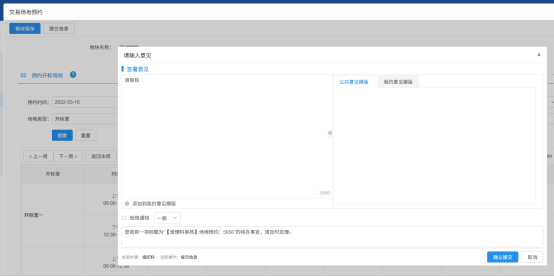
注:点击“提交信息”按钮之前,如果点击“修改保存”按钮,信息保存成功,且可以对页面信息继续进行修改。
八.3、定标场地变更
前提条件:定标场地预约后并且审核通过才能选择。
基本功能:定标场地变更。
操作步骤:
u 新增定标场地变更
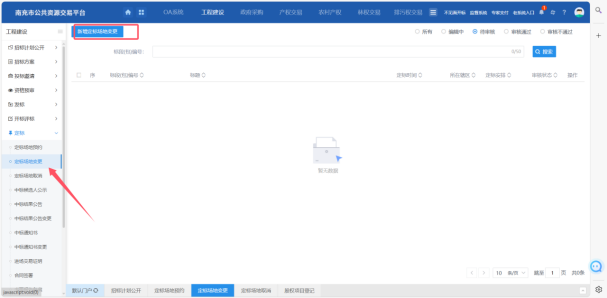
1.点击“定标-定标场地变更”模块,进入“新增定标场地变更”菜单,如下图:
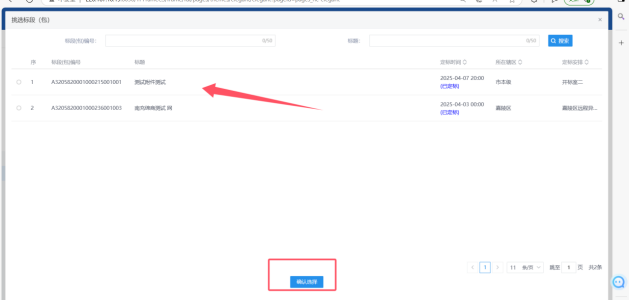
2.选择所需要变更的定标场地标段如下图:
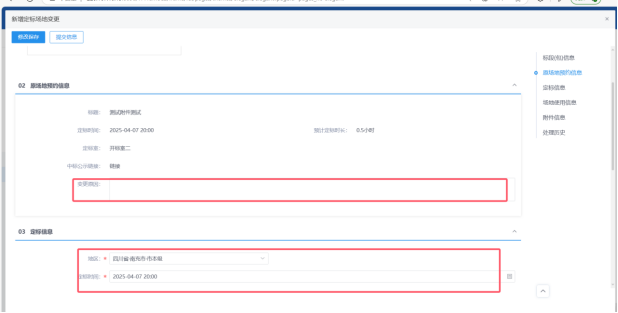
3.填写变更原因并更改定标场地时间(附件信息必传不然会提交失败)
4.点击“提交信息”按钮,弹出“请输入意见”框,输入意见后点击“确认提交”按钮,场地变更备案成功。如下图: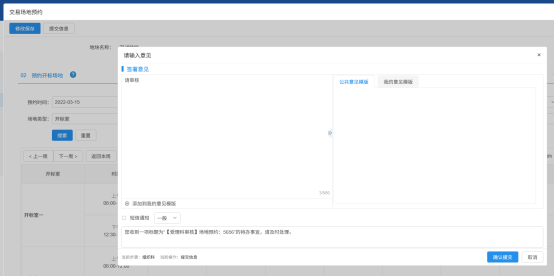
注:点击“提交信息”按钮之前,如果点击“修改保存”按钮,信息保存成功,且可以对页面信息继续进行修改。
八.4、定标场地取消
前提条件:定标场地预约后并且审核通过才能选择。
基本功能:定标场地取消。
操作步骤:
u 新增定标场地取消
1.点击“定标-定标场地取消”模块,进入“新增定标场地取消”菜单,如下图:
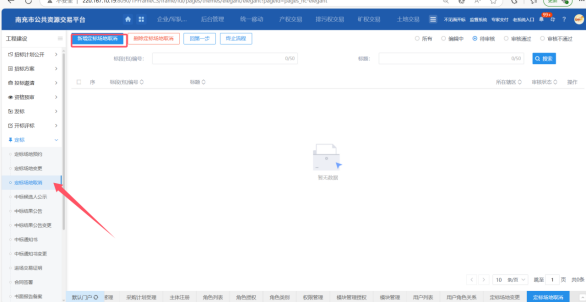
2.选择所需要取消的定标场地标段如下图:
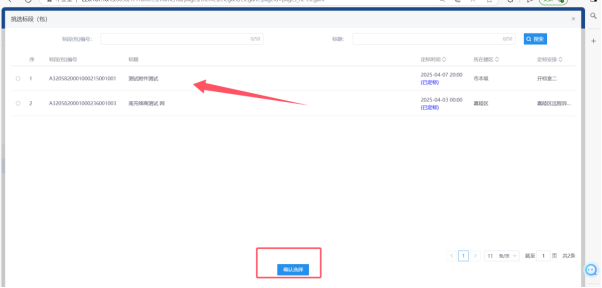
3.填写场地取消原因(原因必填)
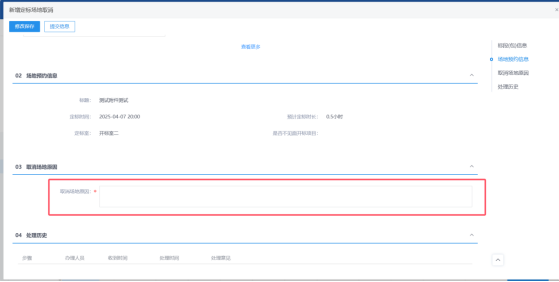
4.点击“提交信息”按钮,弹出“请输入意见”框,输入意见后点击“确认提交”按钮,场地取消备案成功。如下图: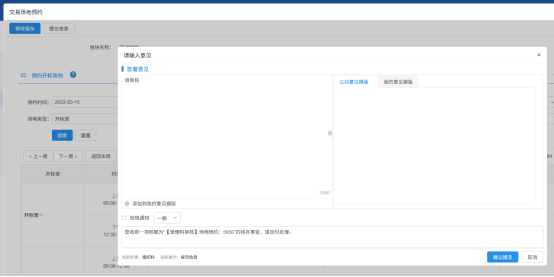
注:点击“提交信息”按钮之前,如果点击“修改保存”按钮,信息保存成功,且可以对页面信息继续进行修改。
八.5、结果公告
前提条件:产生了中标单位。并已发“中标候选人公示”。
流程功能:填写公示,提交中心备案。操作方法与中标候选人公示一致,不再赘述。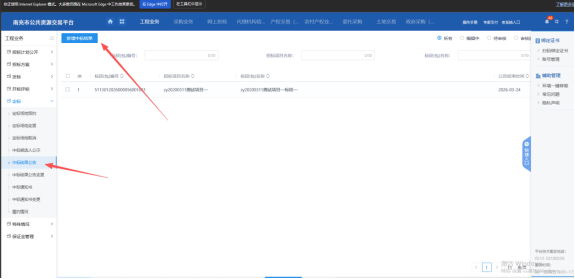
八.6、中标通知书
前提条件:评标完成。
流程功能:挑选中标单位,上传附件,提交审核。
操作步骤:
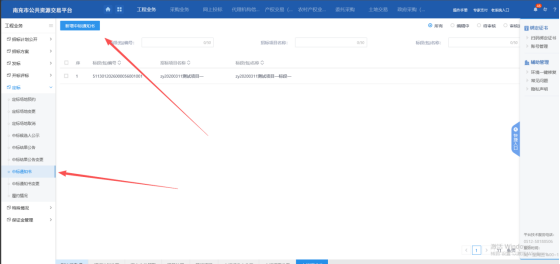
1、点击(左方)“工程业务”,进入“中标通知书”栏目,点击“新增中标通知书”;如下图:
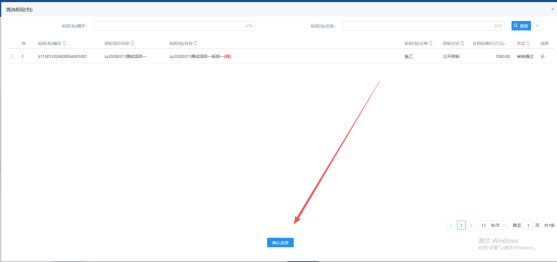
2、挑选标段
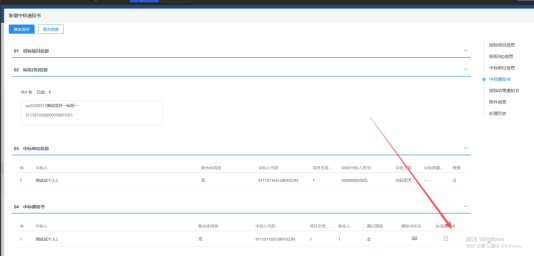
3、挑选中标单位,上传中标通知书和中标结果通知书,点击中心审核,审核通过后系统将自动向中标单位发送中标通知书
九、保证金管理
9.1、保证金查询
前提条件:项目已发布招标公告,开标时间已到,且已生成虚拟子账号。
流程功能:保证金查询用于查看投标保证金缴纳情况,包括是否到账、缴纳金额、缴纳方式(转账/保函/保证保险)等。
操作步骤:
1、点击(左方)“工程业务”,进入“保证金管理”栏目,点击“保证金查询”;如下图: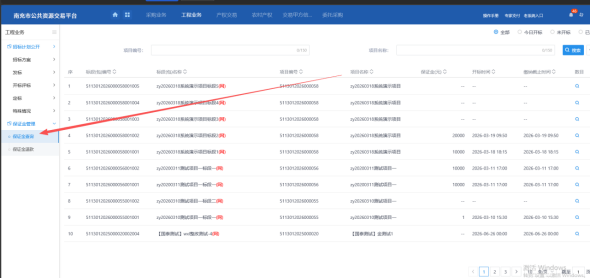
2、点击【数目】查看可查询此标段缴纳情况
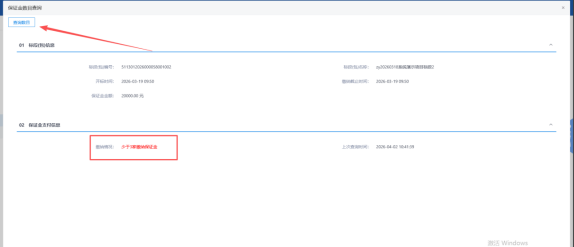
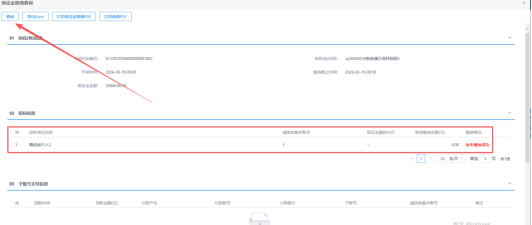
3、点击【明细】查询可查询投标人名称、缴纳金额、缴纳方式、到账时间、状态(已缴纳/未缴纳)
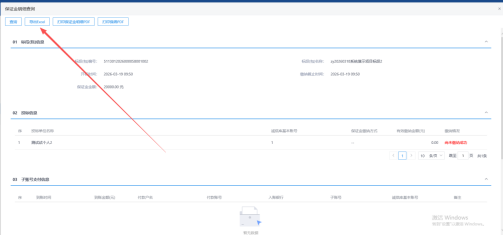
4、点击【导出Excel】可将保证金缴纳明细导出为Excel文件,用于核对或存档
9.2、保证金退款
前提条件:合同已签署。
流程功能:最迟应当在书面合同签订后 5 日内向中标人和未中标的投标人退还投标保证金到投标人的基本账户。
操作步骤:
1.点击(左方)“工程业务”,进入“保证金管理”栏目,点击“保证金退款”;如下图:
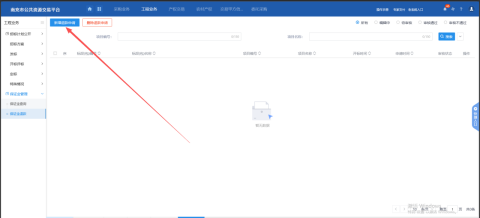
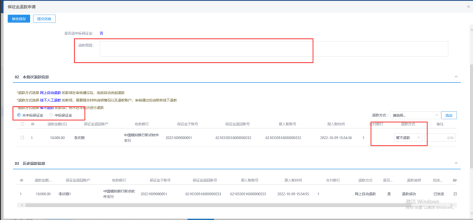
2. 进入退款页面,填写退款原因,选择本次退款信息及退款方式,勾选退款对象后,点击【提交退款申请】。