定标系统使用说明
【发布时间 :2025-12-31】 【阅读次数:】 【打印】 【关闭】

定标系统使用说明
南充市工程建设项目中标候选人评定分离机制定标环节,招标人根据招标文件规定的程序和方法,组建定标委员会确定中标人。
现升级招标系统、供招标人(招标代理机构)使用,用于将招标系统评定分离项目的数据推送到定标系统。
提供定标管理系统,供招标人(招标代理机构)使用,用于准备评定分离项目的招标数据、定标相关数据。
提供定标系统,供定标委员会使用,用于定标委员会定标。
关键步骤:发布评标结果公示后-----定标申请---- 推送评标数据到定标系统------进入定标管理系统-----录入定标数据(定标时间、定标办法、前期考察资料等(如有)、监督人员(设置组长)、定标委员会成员(设置组长)、生成监督和定标账号)-----监督人员、定标委员会成员进入定标系统
关于定标报告的签章(定标系统一期建设阶段):生成定标报告后---打印---手签----扫描上传至定标报告签署栏
1. 招标系统
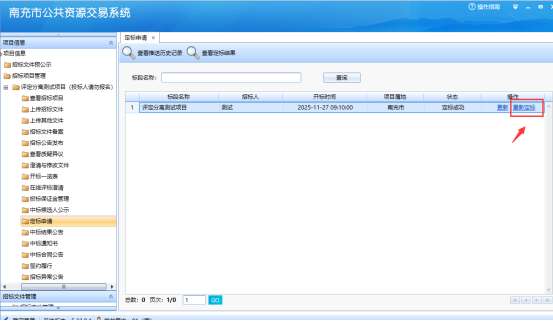
对于评定分离项目,招标系统新增菜单“定标申请”,用于招标代理机构将招标数据推送到定标系统,招标数据包括:招标项目信息、招标文件、招标其它文件、澄清文件、开标记录表、评标报告、中标候选人、投标文件(中标候选人)、中标候选人公示。
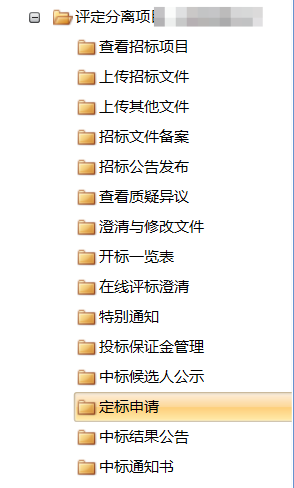
中标候选人公示发布成功后,点击“定标申请”,进入定标申请页面。
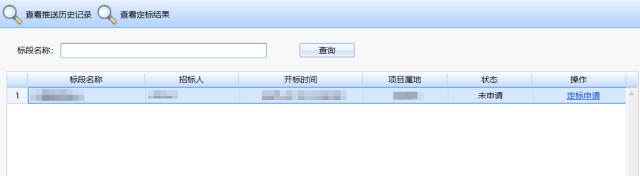
页面显示评定分离项目标段列表。标段的状态为“未申请”,操作为“定标申请”。
点击“定标申请”,将当前标段的招标数据推送到定标管理系统, 招标数据包括:招标项目信息、招标文件、招标其它文件、澄清文件、开标记录表、评标报告、中标候选人、投标文件(中标候选人)、中标候选人公示。
推送成功后,状态为“定标中”,操作为“更新”。点击“更新”,获取定标结果。
对于推送失败的,可重新推送数据。对于定标失败,可重新定标申请。
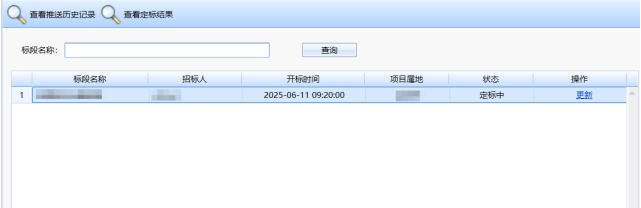
点击“查看推送历史记录”,可查看当前标段的推送数据项(一定要查看推送时间)。
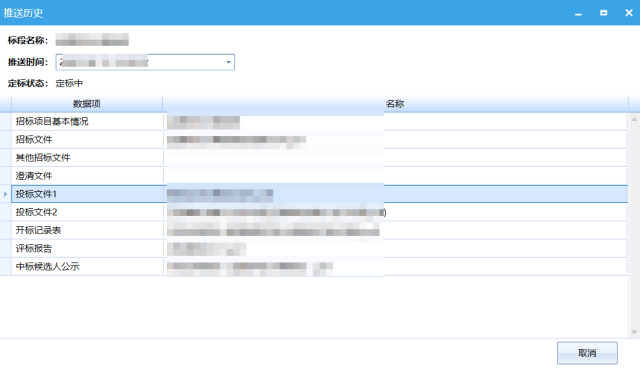
更新获得到定标结果后,可点击“查看定标结果”,查看定标结果。
2. 定标管理系统
推送成功后,进入定标管理系统:主要是录入部分定标资料。
定标管理系统地址:https://ncdbgl.ztbcn.com
招标代理机构登录定标管理系统的方式与登录招标系统相同,需安装《四川省CA互联互通驱动4.0》、《SCCIN移动CA互认工具》,如登录招标系统时已安装,不需要重新安装。用户名、密码、数字证书与招标系统一致。
定标管理系统主界面显示定标标段列表。可根据标段名称、定标会议开始时间段查询。
招标系统成功发起评定分离项目定标申请,定标管理系统中可查询到对应的标段信息。
招标代理机构在定标管理系统中设置定标相关数据,设置定标会议时间、地点、组建定标监督小组、组建定标委员会
定标阶段分为定标准备中、定标中、定标完成。在定标对于定标准备中的项目,可进行定标准备,设置定标相关数据。对于定标中的项目,可查看项目信息。对于定标完成项目,可查看评标报告。
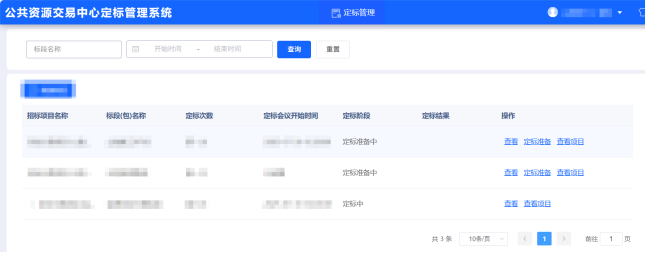
2.1. 定标准备
点击“定标准备”,进入定标准备页面。可进行定标准备,设置定标相关数据,包括:基本信息、定标资料准备、定标会议设置、组建定标监督小组、组建定标委员会。
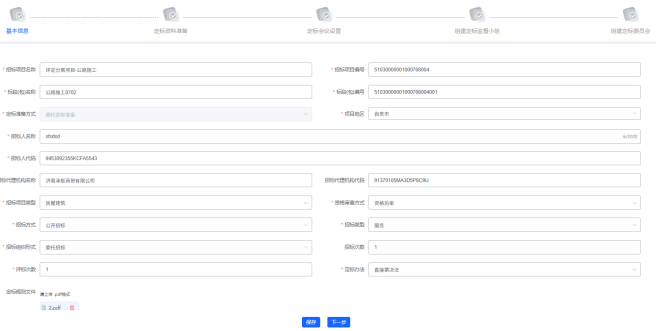
2.1.1. 基本信息
基本信息中的招标项目名称、标段名称、招标人、项目地区、中标候选人公示、中标候选人等招标系统中有的数据,定标系统直接获取招标系统中的数据。对于招标系统没有的数据,在基本信息页面中填写,如定标办法、定标规则文件、定标办法相关文件等。
1) 定标办法:
①直接票决法:通过投票,取票数最多且超过半数的为中标人。若中标候选人票数均未超过半数的,取票数前2名再次票决确定中标人。因并列无法确定前2名时,由招标人在招标文件中明确产生的相关办法。
②逐轮票决法:通过投票,每轮淘汰1名票数最少的中标候选人,最终确定中标人。票数最少中标候选人出现并列时,由招标人在招标文件中明确产生的相关办法。
③集体议事法:定标委员会成员商议,直接确定中标人。
2) 定标规则文件
点击“定标规则文件”的“点击上传”按钮,选择定标规则文件(PDF格式),上传定标规则文件。

3) 定标办法相关文件
在“定标办法相关文件”处,点击“新增”按钮,页面列表处新增一条数据。
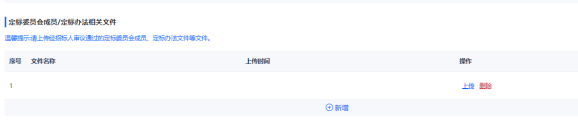
点击“上传”按钮,选择定标办法相关文件(PDF格式),上传定标办法相关文件。

编辑完成后,点击页面底部的“保存”按钮,提示:“编辑项目成功”,保存定标基本信息成功。点击“下一步”,进入定标资料准备环节。
注:除中标候选人名称、信用代码外,其它数据都可以编辑。
2.1.2. 定标资料
定标资料环节包括数据项:招标文件、投标文件、开标记录、评标报告、中标候选人公示、考察报告、定标办法相关文件、其它资料,都为附件,格式为PDF。
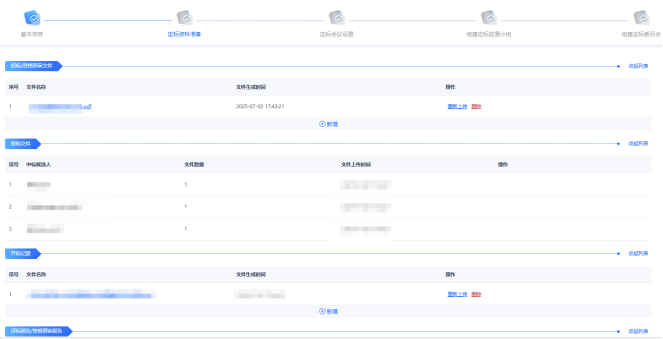
招标文件、投标文件、开标记录、评标报告、中标候选人公示从招标系统获取的数据。除投标文件不能编辑外,都允许编辑。
考察报告、其它资料在定标资料环节上传。
编辑完成后,点击页面底部的“下一步”按钮,数据保存成功,同时进入设置定标会议环节。
2.1.3. 定标会议设置
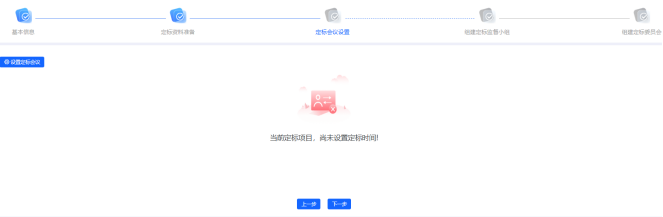
点击“设置定标会议”按钮,弹出编辑场地页面。
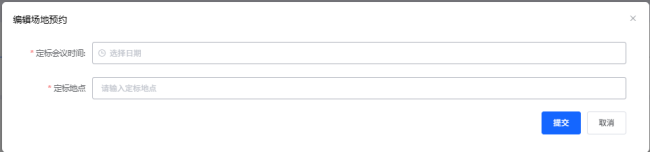
设置定标会议时间、定标地点,点击“提交”按钮,系统提示:“更新场地信息成功”,数据保存成功。
点击页面底部的“下一步”按钮,进入组建定标监督小组环节。
2.1.4. 组建定标监督小组
组建定标监督小组包括功能:添加监督人员、上传定标监督小组情况登记表。
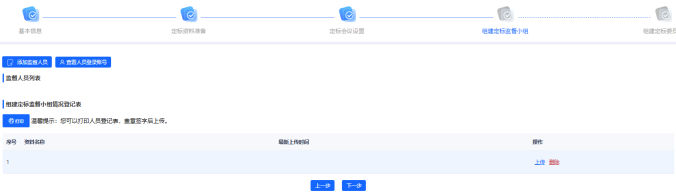
点击“添加监督人员”,弹出添加定标监督人员窗口。
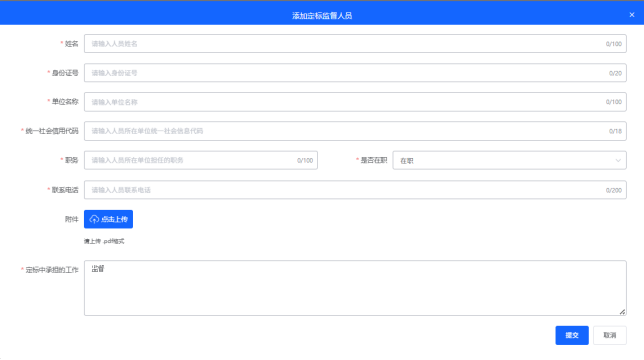
按要求填写监督人员信息,点击“提交”按钮,系统提示:“操作成功!”,数据保存成功,同时弹出窗口关闭。
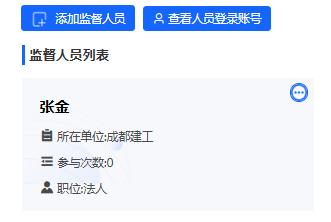
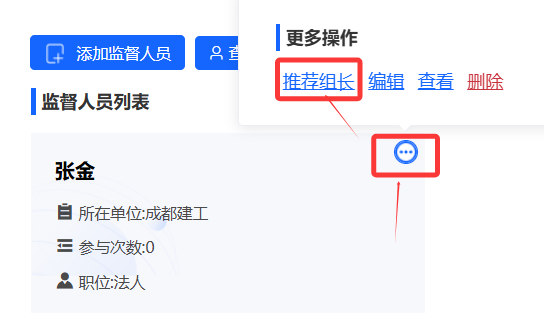
添加监督人员后,点击监督人员列表监督人员姓名后的 号,系统显示“更多操作”模块,点击“推荐组长”设置当前监督人员为组长。
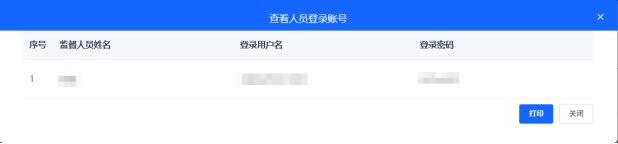
系统支持监督人员登录定标系统。点击“查看人员登录账号”,可查看监督人员姓名、登录用户名、登录密码。可打印监督人员登录用户名、密码(为避免录入错误,尽量复制给监督)。
点击监督小组情况登记表列表处的“上传”按钮,选择监督小组情况登记表(PDF格式),上传登记表。
点击页面底部的“下一步”按钮,进入组建定标委员会环节。
2.1.5. 组建定标委员会
组建定标委员会包括功能:添加定标委员会、查看人员登录账号、设置回避名单、上传定标委员会情况登记表。
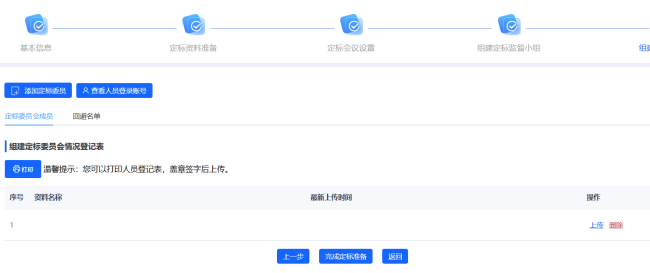
点击“添加定标委员”,弹出添加定标监督人员窗口。
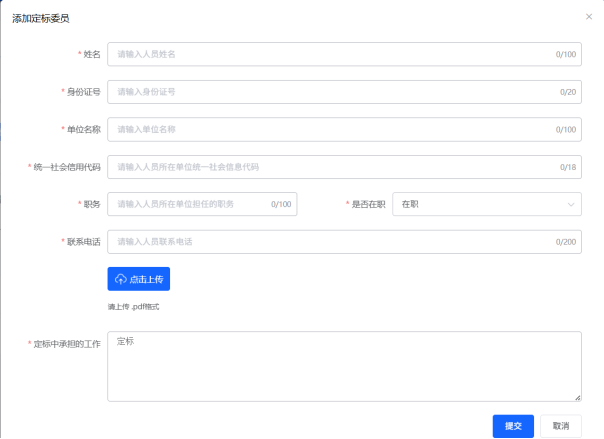
按要求填写定标委员信息,点击“提交”按钮,系统提示:“操作成功!”,数据保存成功,同时弹出窗口关闭。
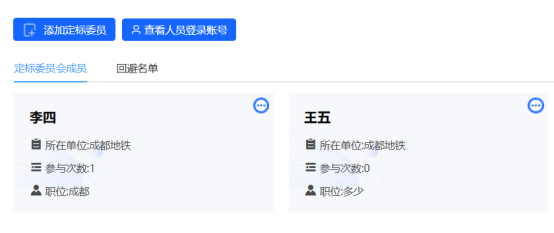
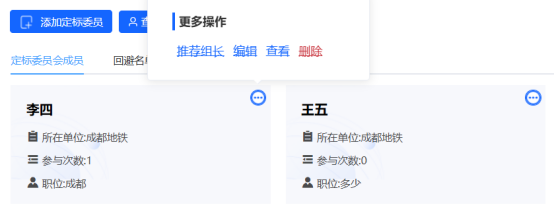
添加定标委员后,点击定标委员列表定标委员姓名后的 号,系统显示“更多操作”模块,点击“推荐组长”设置当前定标委员为组长。
点击“查看人员登录账号”,可查看定标委员姓名、登录用户名、登录密码。可打印定标委员姓名、登录用户名、密码。定标委员录入用户名、密码,登录定标系统(为避免录入错误,尽量复制给定标委员)。
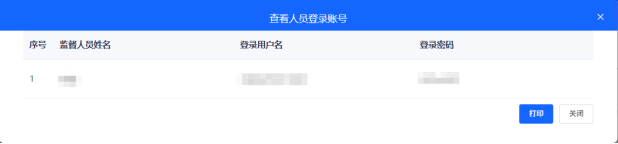
点击“回避名单”页签,可设置当前项目的回避单位。
点击定标委员会情况登记表列表处的“上传”按钮,选择定标委员会情况登记表(PDF格式),上传登记表。
点击页面底部的“完成定标准备”按钮,完成定标准备。完成定标准备前,可修改各环节的数据。
3. 定标系统
定标系统功能主要包括:
定标系统地址:https://ncdb.ztbcn.com 定标委员会成员根据招标代理机构提供的账号、密码,登录定标系统。
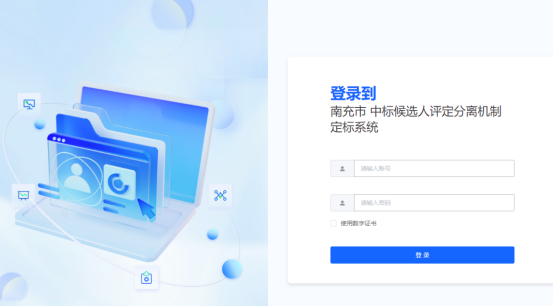
登录成功后,进入定标系统主界面。
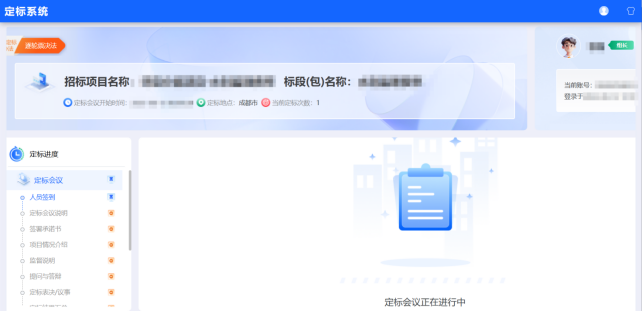
主界面上方显示定标办法、招标项目名称、标段名称、当前定标委员信息。左边显示定标进度,包括:定标会议、人员签到、定标会议说明、签署承诺书、项目情况介绍、监督说明、提问与答辩、定标表决/议事、定标结果汇总、定标报告签署、定标结束、定标议程重置、定标会议终止。
3.1. 定标会议
定标会议时间到后,定标委员点击定标进度的“定标会议”按钮,点击“进入会议”,跳转到人员签到页面。
3.2. 人员签到
点击定标进度导航“人员签到”按钮,进入人员签到页面。
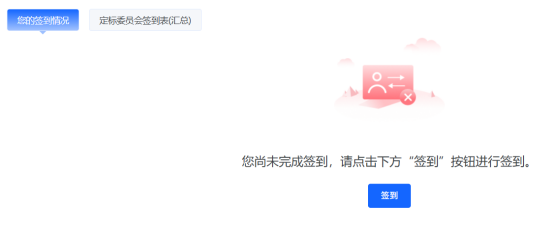
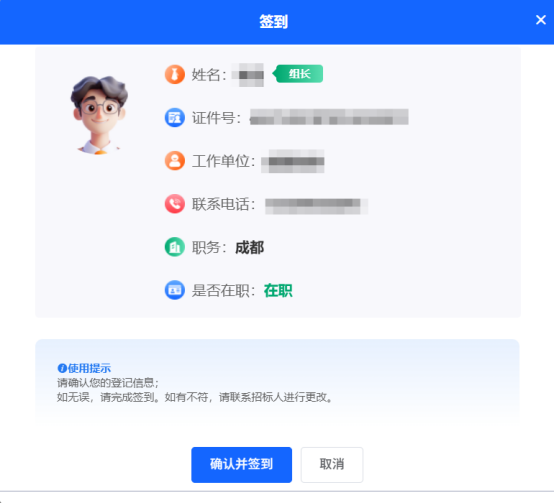
在人员签到页面,点击“签到”,弹出签到详细页面。显示当前定标委员的详细信息,包括姓名、证件号、工作单位、联系电话、职务、是否在职。定标委员核对信息后,点击“确认并签到”,系统提示:“签到成功!”,弹出窗口关闭。人员签到页面显示“已签到”。
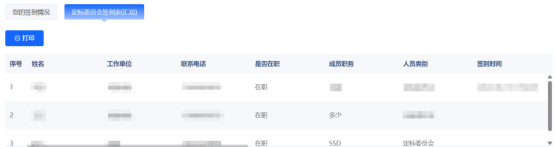
可点击“定标委员会签到表(汇总)”,查看所有定标委员的信息。
3.3. 定标会议说明
点击定标进度导航“定标会议说明”按钮,进入定标会议说明页面。
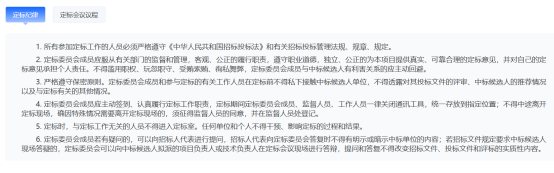
定标纪律页签显示相关的纪律。
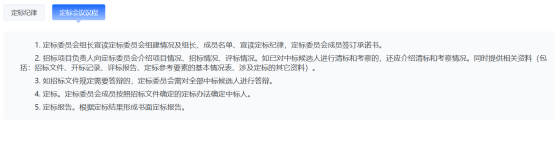
定标会议议程页签显示会议议程。
3.4. 签署承诺书
点击定标进度导航“签署承诺书”按钮,进入签署承诺书页面。
定标委员在定标委员会成员承诺书页签承诺。勾选“我已阅读《定标委员会成员承诺书》全部内容”,点击“确认并承诺”按钮,在弹出的提醒窗口中点击“确认”,弹出窗口关闭,同时系统提示:“确认成功”。定标委员承诺完成。
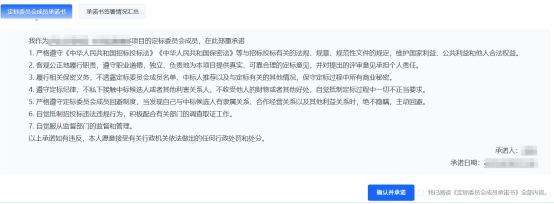
承诺书签署情况汇总页签显示所有定标委员的承诺情况。
3.5. 项目情况介绍
点击定标进度导航“项目情况介绍”按钮,进入项目情况介绍页面。可查看招标文件、投标文件、开标记录、评标报告、中标候选人公示、考察报告、定标办法相关文件及其他资料。

3.6. 监督说明
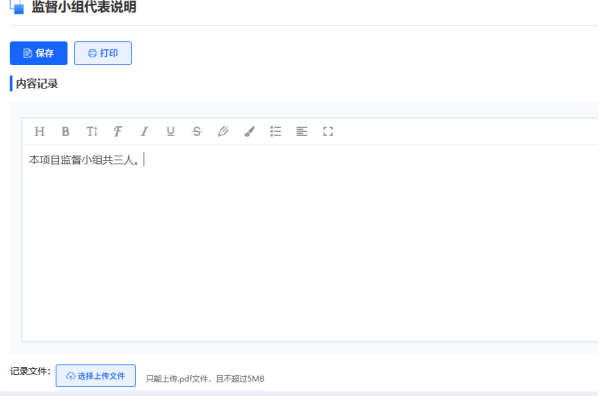
点击定标进度导航“监督说明”按钮,进入监督说明页面。
定标委员会组长录入监督小组监督说明,上传相关附件,点击“保存”按钮,系统提示:“保存成功”,数据保存成功。
定标委员可查看监督说明。
3.7. 提问与答辩
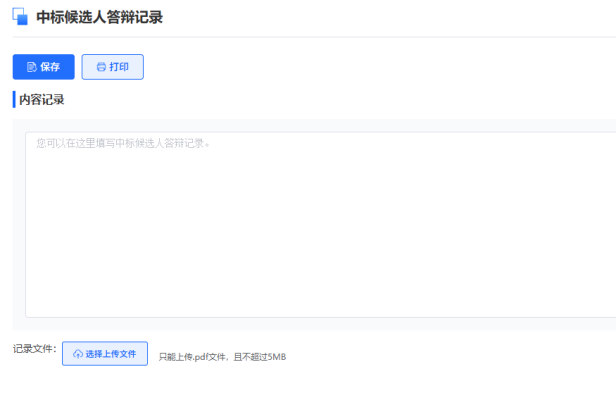
点击定标进度导航“提问与答辩”按钮,进入中标候选人答辩记录页面。
定标委员会组长录入中标候选人答辩记录,上传相关附件,点击“保存”按钮,系统提示:“保存成功”,数据保存成功。
定标委员可查看中标候选人答辩记录。
3.8. 定标表决
以定标办法为逐轮票决法,介绍定标表决。
点击定标进度导航“定标表决”按钮,进入定标表决页面。
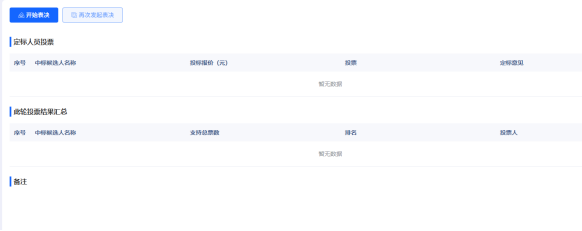
定标委员会组长点击“开始表决”,弹出窗口确认后,进入表决流程。所有定标委员可发起投票。
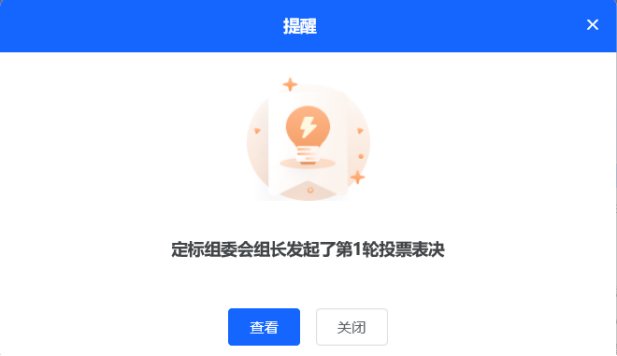
定标委员的系统中弹出提醒信息。点击“查看”,进入投票环节。
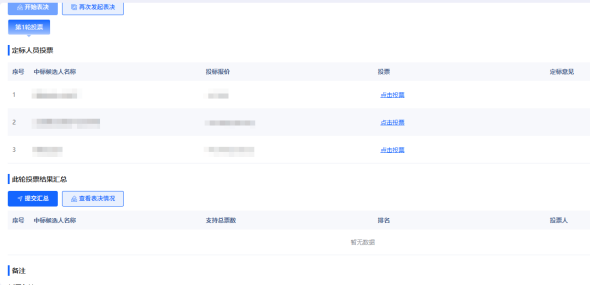
定标委员进行第一轮投票,在投标列表中点击“点击投票”,弹出投票表窗口,录入推荐理由,点击“确认投票”,弹出窗口关闭,同时提示:“投标成功”,表示投票成功。通过以上操作,投票给其中一名中标候选人。每位定标委员仅能投一票。对于已投票成功的,可点击“撤销”按钮,撤销投票。撤销后,可重新投票。定标委员仅能查看自己投票情况,不能查看其他定标委员的投票情况。
定标委员可点击“查看表决情况”按钮,查看各定标委员是否已表决。
定标委员投票后,定标委员会组长点击“提交汇总”按钮,弹出窗口确认后,系统提示:“汇总成功”,提交汇总完成。所有定标委员可在次轮投票结果汇总处查看中标候选人票数、排名及投票人。
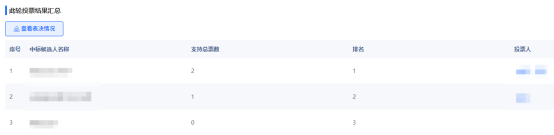
点击“再次发起表决”按钮,弹出淘汰中标候选人窗口。
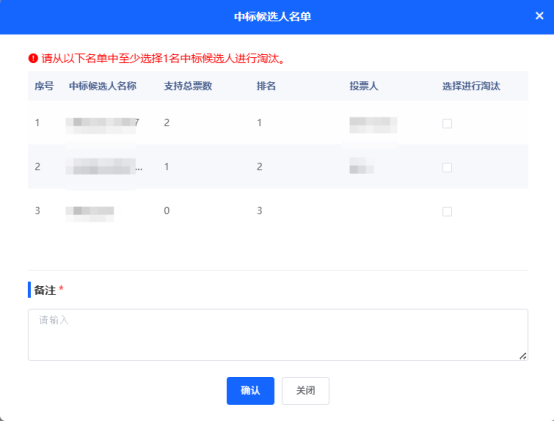
勾选需淘汰的中标后续人,录入淘汰备注信息,点击“确认”按钮,系统提示:“是否再次发起表决?”,确认后弹出窗口关闭,定标表决页面显示第2轮投票列表。在定标表决页面,所有定标委员可查看第1轮投票结果。
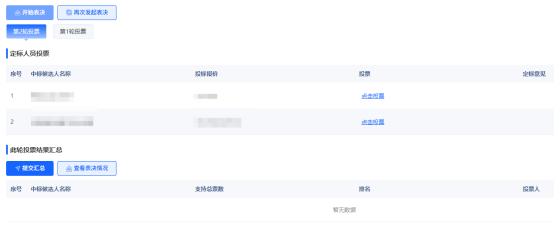
定标委员针对没有淘汰的中标候选人投票,操作方式同第一轮投票。所有定标委员投票后,定标委员会组长点击“提交汇总”按钮,弹出确认后,提示:“汇总成功!”,提交汇总完成,系统显示次轮投票结果汇总。

定标委员会组长点击“再次发起表决”按钮,弹出淘汰中标候选人窗口。
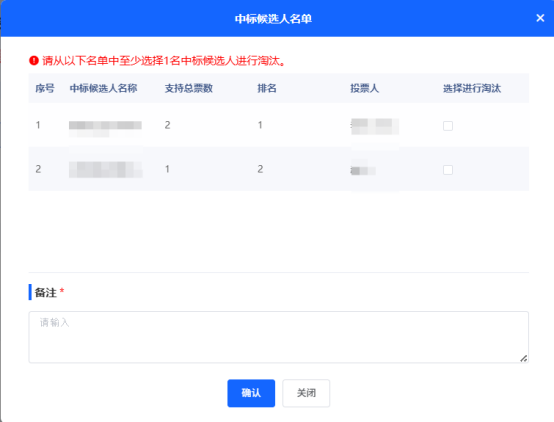
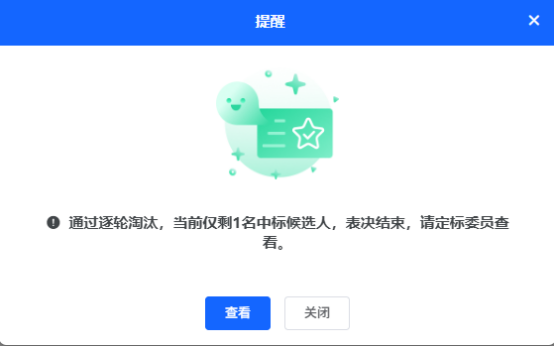
定标委员会组长勾选需淘汰的中标后续人,录入淘汰备注信息,点击“确认”按钮,弹出确认后,系统提示“通过逐轮淘汰,当前仅剩1名中标候选人,表决结束,请定标委员查看。”,确定中标候选人,投票结束。在定标表决页面,所有定标委员可查看第1轮投票结果。
3.9. 定标结果汇总
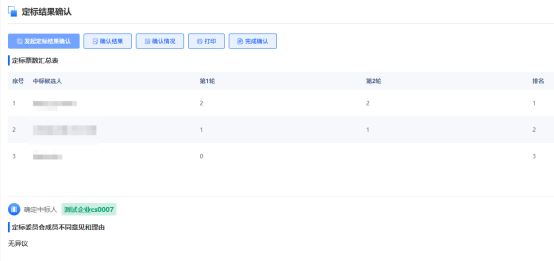
投票完成后,定标委员会组长点击“定标结果汇总”按钮,进入定标结果确认页面。
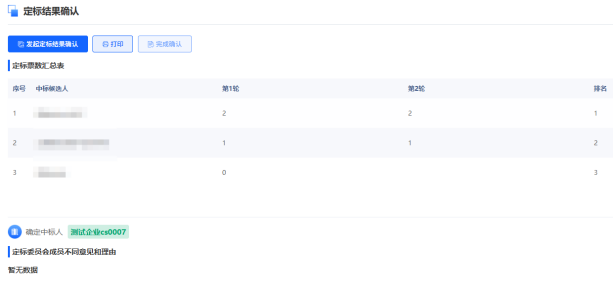
定标委员会组长点击“发起定标结果确认”按钮,系统弹出备注成员意见窗口。
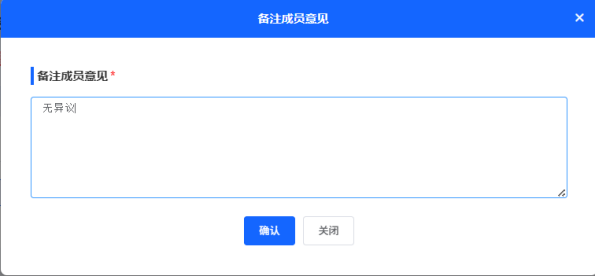
定标委员会组长录入备注信息,点击“确认”按钮,系统提醒:“请确认发起定标结果确认”,点击“确认”,弹出窗口关闭,同时显示发起定标结果确认成功。定标结果确认页面增加显示“确认结果”、“确认情况”、“完成确认”按钮。
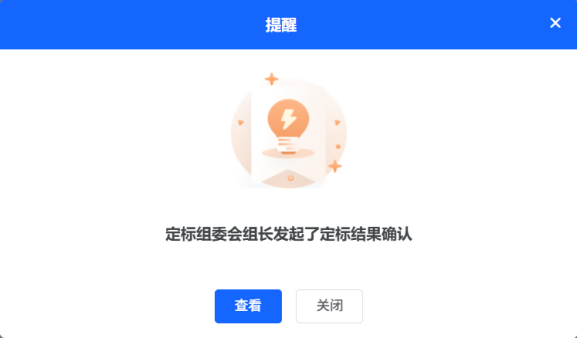
同时定标委员定标系统提示:“定标组委会组长发起定标结果确认”。点击“查看”,进入定标结果汇总页面,进行结果确认。
所有定标委员点击“确认”,系统显示“确认成功”,表示定标委员确认成功。
定标委员会组长点击“完成确认”按钮,弹出窗口确认后,系统显示“完成确认成功”,表示完成确认成功。可打印定标票数汇总表。
通过以上操作确认中标人。
3.10. 定标报告签署
定标结果汇总后,定标委员会组长点击“定标报告签署”按钮,进入定标报告签署页面。
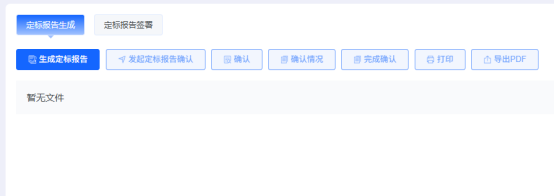
定标委员会组长点击“生成定标报告”,弹出确认后,系统生成定标报告。
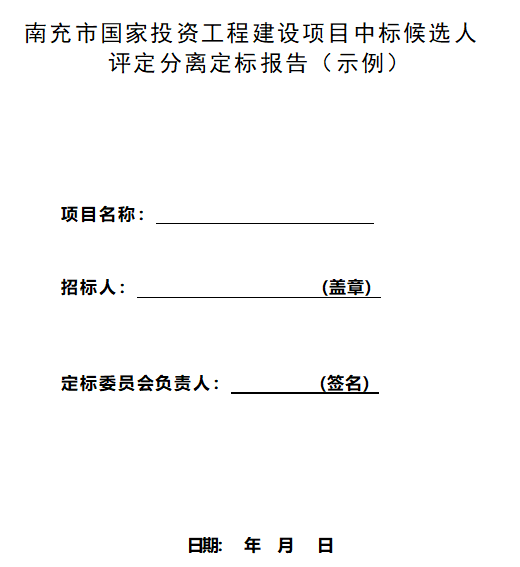
定标委员会组长点击“发起定标报告确认”,弹窗确认后,“确认”按钮可用。所有定标委员点击“确认”,弹窗确认后,系统显示:“确认成功”,表示确认操作成功。
定标委员会组长点击“完成确认”,弹窗确认后,系统显示:“完成确认成功”,表示完成确认操作成功。
定标委员会组长可上传定标报告签署附件。定标委员可查看定标报告签署附件。
3.11. 定标议程重置
定标结束前,可重置定标议程。
定标委员会组长点击“定标议程重置”按钮,进入定标议程重置页面。
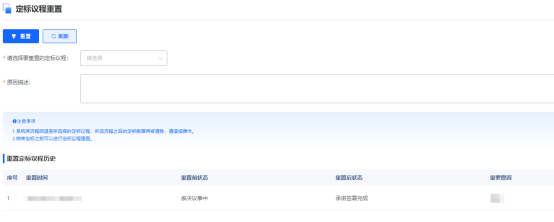
定标委员会组长下拉框选择重置的定标议程,录入原因,点击“重置”按钮,弹窗确认后,重置到对应的定标议程。
定标委员可查看重置历史记录。
3.12. 定标会议终止
定标结束前,可终止定标会议。
定标委员会组长点击“定标会议终止”按钮,进入定标会议终止页面。
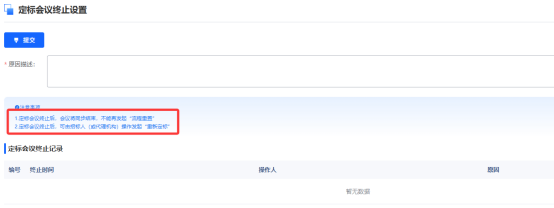
定标委员会组长录入原因,点击“提交”按钮,弹窗确认后,终止定标会议。
定标委员可查看重置历史记录。
3.13. 定标结束
定标委员会组长点击“定标结束”按钮,进入定标结束页面。
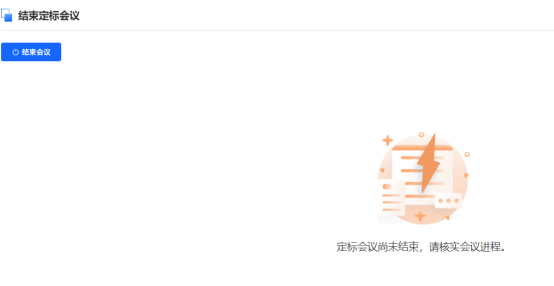
定标委员会组长点击“结束会议”按钮,弹窗确认后,结束会议。
4.发布中标结果公示、重新定标
发布中标结果公示:定标完成后,数据会推送招标系统,供招标人/代理机构发布中标结果公示。
重新定标:在招标系统点击“重新定标”即可,流程同上。